- Начало работы
- Видеоуроки
- База знаний
- FAQ и решение ошибок
Функция ручного оприходования / ручного списания
1. Описание функции
Создание документа ручного оприходования или ручного списания позволяет быстро увеличивать или уменьшать количество товара по SKU на складе. Данная функция используется для различных операций по сверке и корректировке остатков.
С помощью фильтров и поисковых условий можно находить похожие бизнес-документы для последующей обработки, объединения данных или ведения учета.
2. Создание документа ручного оприходования
Пошаговая инструкция:
Создание документа оприходования вручную
Шаг 1:
Перейдите в раздел «Склад» → выберите «Ручное оприходование» → нажмите «Создать документ оприходования».
Шаг 2:
Выберите склад оприходования → выберите тип оприходования → подтвердите, нужно ли выполнить оприходование сразу → заполните примечание (при отсутствии примечания поле можно оставить пустым).
Шаг 3:
Выберите товар → укажите количество оприходования и стоимость оприходования → нажмите «Сохранить».
Добавить товар можно двумя способами:
● Отсканировать штрихкод;
● Вручную выбрать SKU.
Шаг 4: Подтвердите выполнение оприходования.
Если нажать «Оприходовать», система автоматически увеличит остатки на складе, а созданный документ будет перемещён в список «Оприходовано».
Если не нажимать «Оприходовать», созданный документ появится в списке «Ожидает оприходования». Для увеличения остатков необходимо будет вручную подтвердить оприходование.
3. Создание документа ручного списания
3.1 Пошаговая инструкция
Создание документа списания вручную
Шаг 1:
Перейдите в раздел «Склад» → выберите «Ручное списание» → нажмите «Создать документ списания».
Шаг 2:
Выберите склад списания → выберите тип списания → подтвердите, нужно ли выполнить списание сразу → заполните примечание (при отсутствии примечания поле можно оставить пустым).
Шаг 3:
Выберите товар → укажите количество списания → нажмите «Сохранить».
Добавить товар можно двумя способами:
● Выбрать SKU товара вручную;
● Отсканировать этикетку товара.
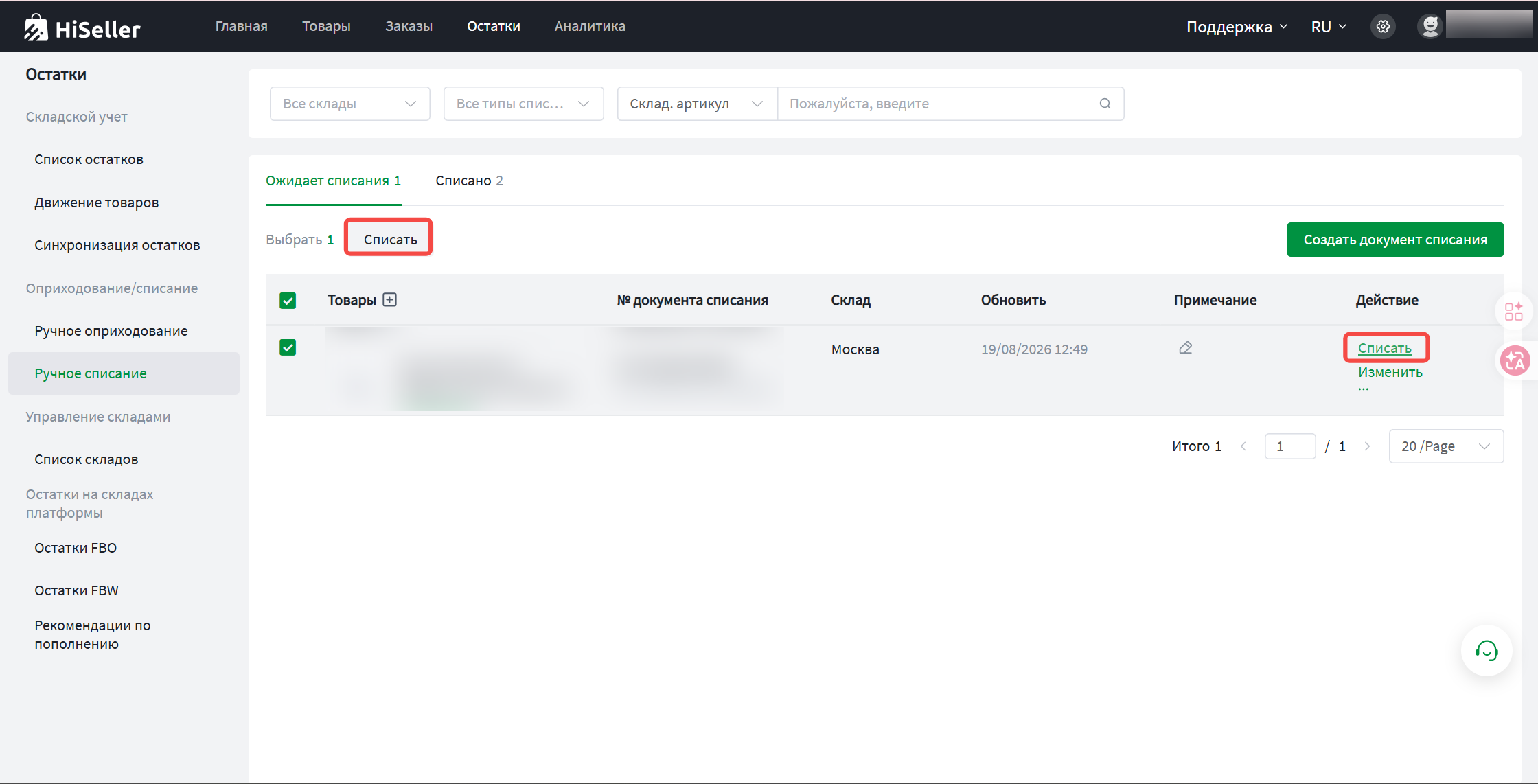
Шаг 4: Подтвердите выполнение списания.
Если нажать «Списать», система автоматически уменьшит остатки на складе, а созданный документ будет перемещён в список «Списано».
Если не нажимать «Списать», созданный документ появится в списке «Ожидает списания». Для уменьшения остатков необходимо будет вручную подтвердить списание.