- Начало работы
- Видеоуроки
- База знаний
- FAQ и решение ошибок
Способ создания товара 3: создание складского товара из онлайн-продукта
1. Определение
HiSeller поддерживает создание складских товаров из онлайн-товаров на платформе с автоматическим сопоставлением. Это позволяет быстро сформировать список товаров и использовать их для управления запасами.
Если у вас уже есть активные товары в центре продавца платформы, вам не нужно создавать локальные товары вручную в системе. С помощью функции «Импортировать товары с платформы» система автоматически синхронизирует данные онлайн-товаров из ваших магазинов и выполнит точное сопоставление SKU товара на платформе с SKU складского товара.
2. Порядок действий
Товары > Управление товарами > нажмите кнопку [Импортировать товары с маркетплейса] в правом верхнем углу.
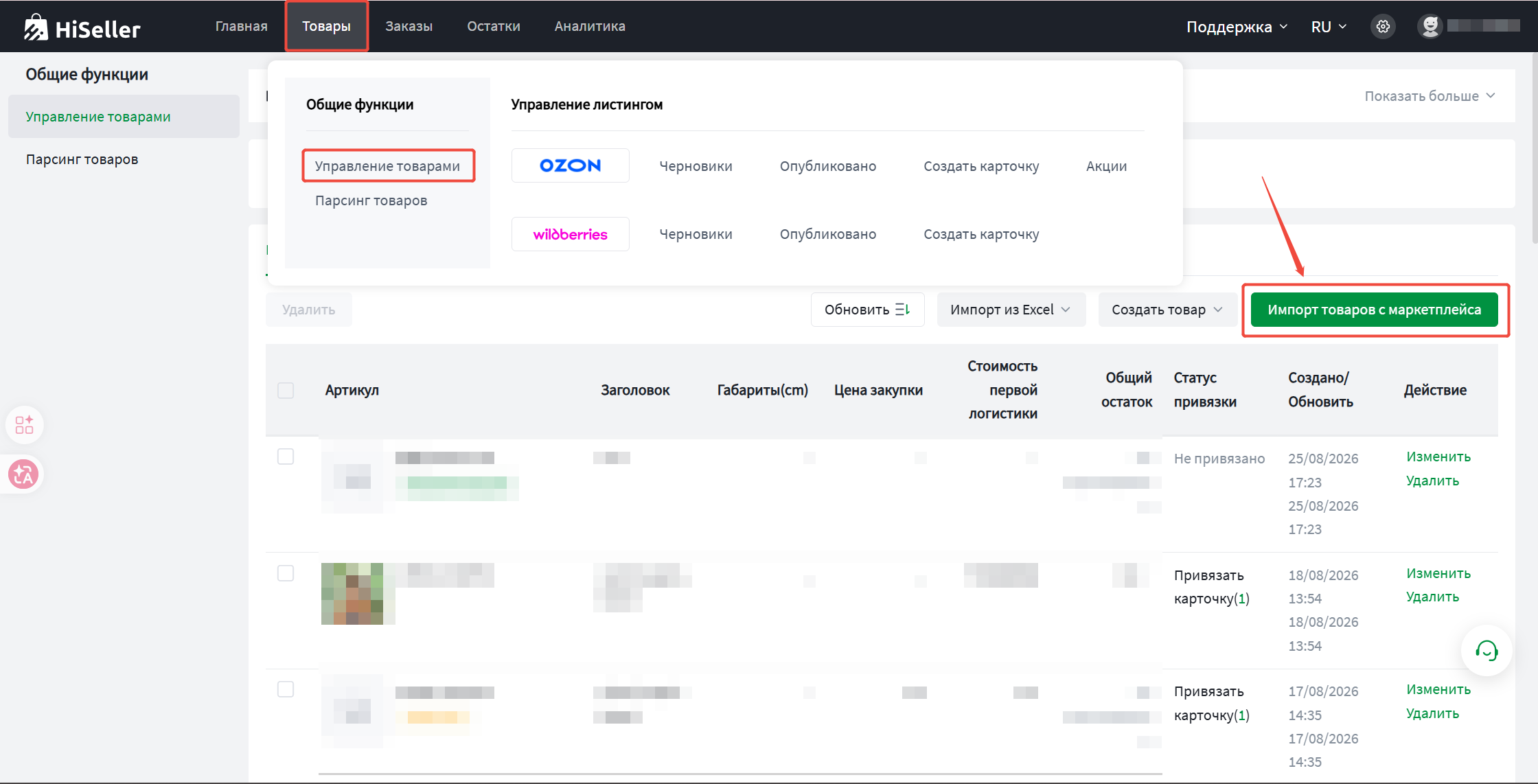
Система предоставляет два способа импорта. Вы можете выбрать подходящий вариант в зависимости от вашей бизнес-ситуации:
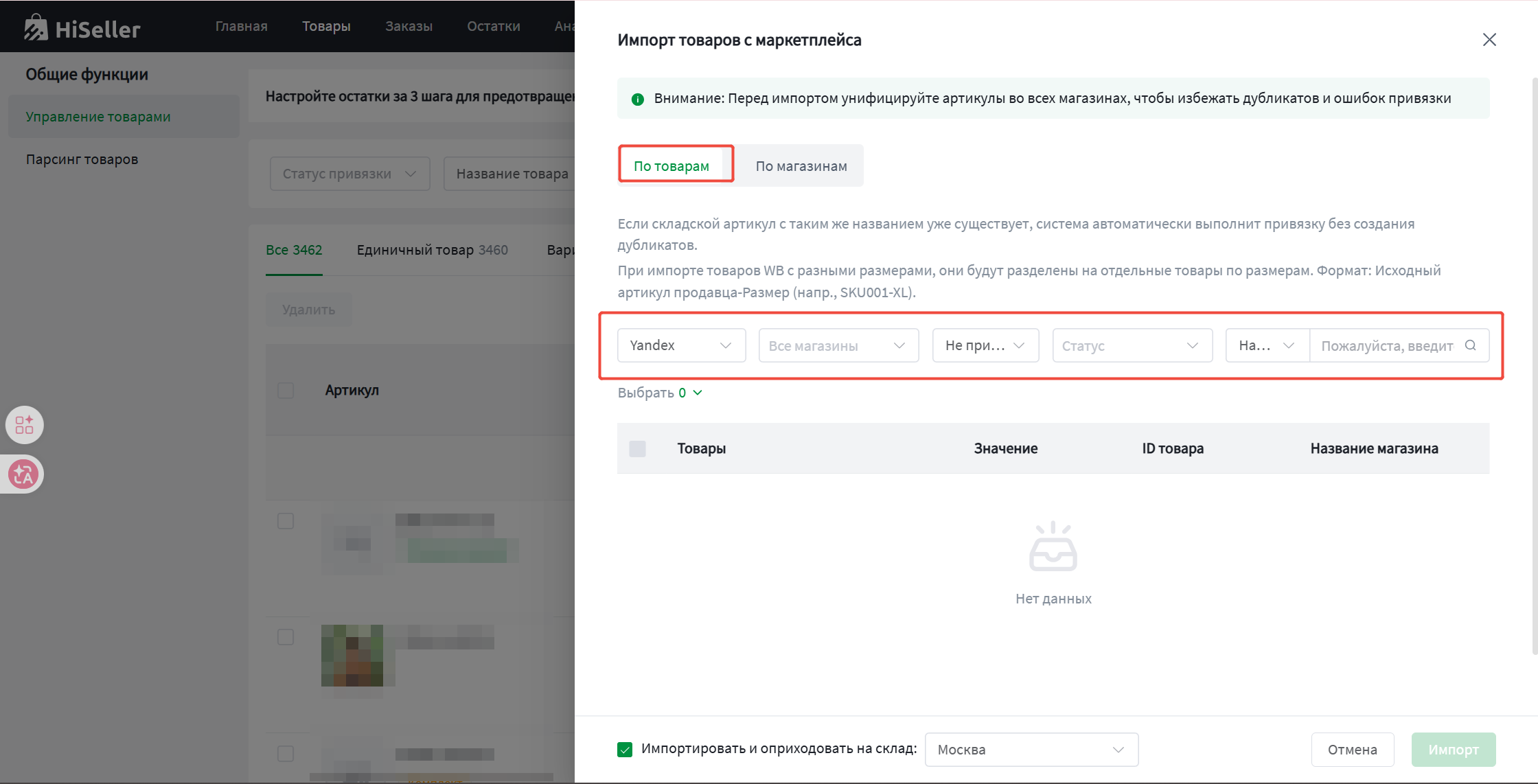
Способ 1: Импорт по товарам
(точный контроль, подходит для ежедневного добавления новых товаров или управления отдельными товарами)
1. Выберите кнопку «По товарам».
2. Фильтрация целевых товаров:
В верхней части страницы выберите необходимые параметры фильтрации: маркетплейсы и магазин.
Также можно использовать фильтр «Статус сопоставления» (например, отображать товары, для которых ещё не создан SKU складского товара) и «Статус» (например, показывать только товары «В продаже») для более точного поиска.
3. Выбор склада для оприходования:
В выпадающем списке «Импорт» укажите склад, в который будут добавлены созданные SKU складских товаров.
4. Импорт товаров:
Выберите в списке товары, которые необходимо импортировать, и нажмите кнопку [Импорт] внизу страницы. Система автоматически создаст карточки складских товаров для выбранных вами товаров.
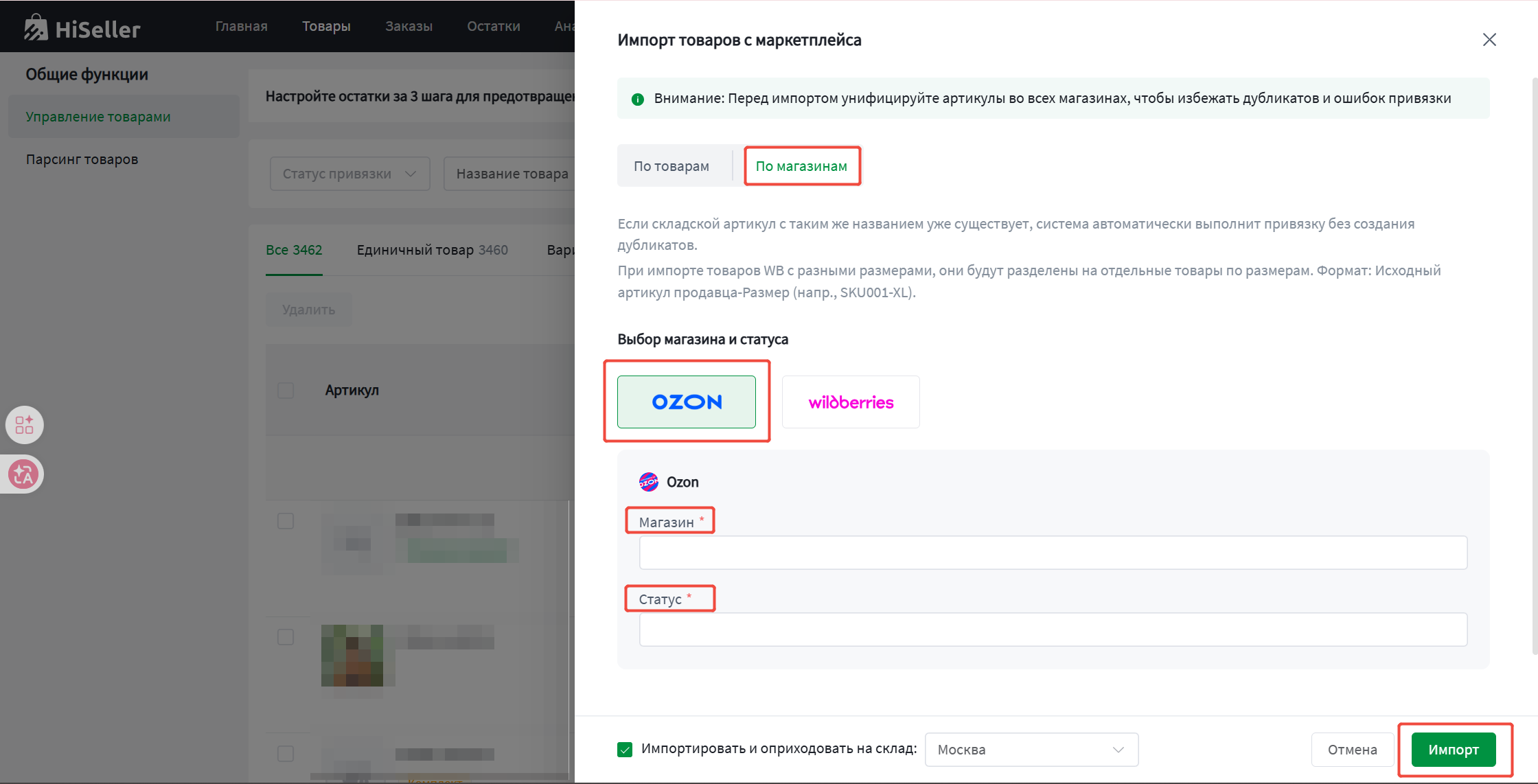
Способ 2: Импорт по магазинам (массовый импорт, подходит для первоначальной настройки новой системы)
1. Выберите «По магазинам».
2. Выбор целевого магазина:
Выберите магазин, из которого необходимо загрузить данные всех товаров, и установите нужный статус товаров для импорта.
3. Выбор склада для оприходования:
В выпадающем списке «Импортировать и оприходовать в» укажите склад, в который будут добавлены созданные SKU складских товаров.
4. Выполнение импорта:
Выберите необходимые товары в списке и нажмите кнопку [Импорт] в нижней части страницы.
Система автоматически создаст карточки локальных складских товаров для выбранных товаров.
Автоматическое сопоставление
Независимо от выбранного способа импорта, после успешной загрузки система автоматически установит связь между исходным Seller SKU товара на платформе и новым SKU складского товара.
После этого заказы по данному товару будут автоматически списывать фактический остаток с выбранного склада.
Предотвращение дублирования
Если товар с платформы уже был успешно импортирован или сопоставлен ранее, система автоматически распознает его и пропустит повторный импорт.
Об импорте товаров с Wildberries:
При импорте товаров с Wildberries с несколькими размерами товар будет разделён на отдельные складские товары по каждому размеру.
Правило наименования: исходный артикул продавца + размер (пример: SKU001-XL).