Инструкция по авторизации магазина на Ozon
1. Авторизация магазина
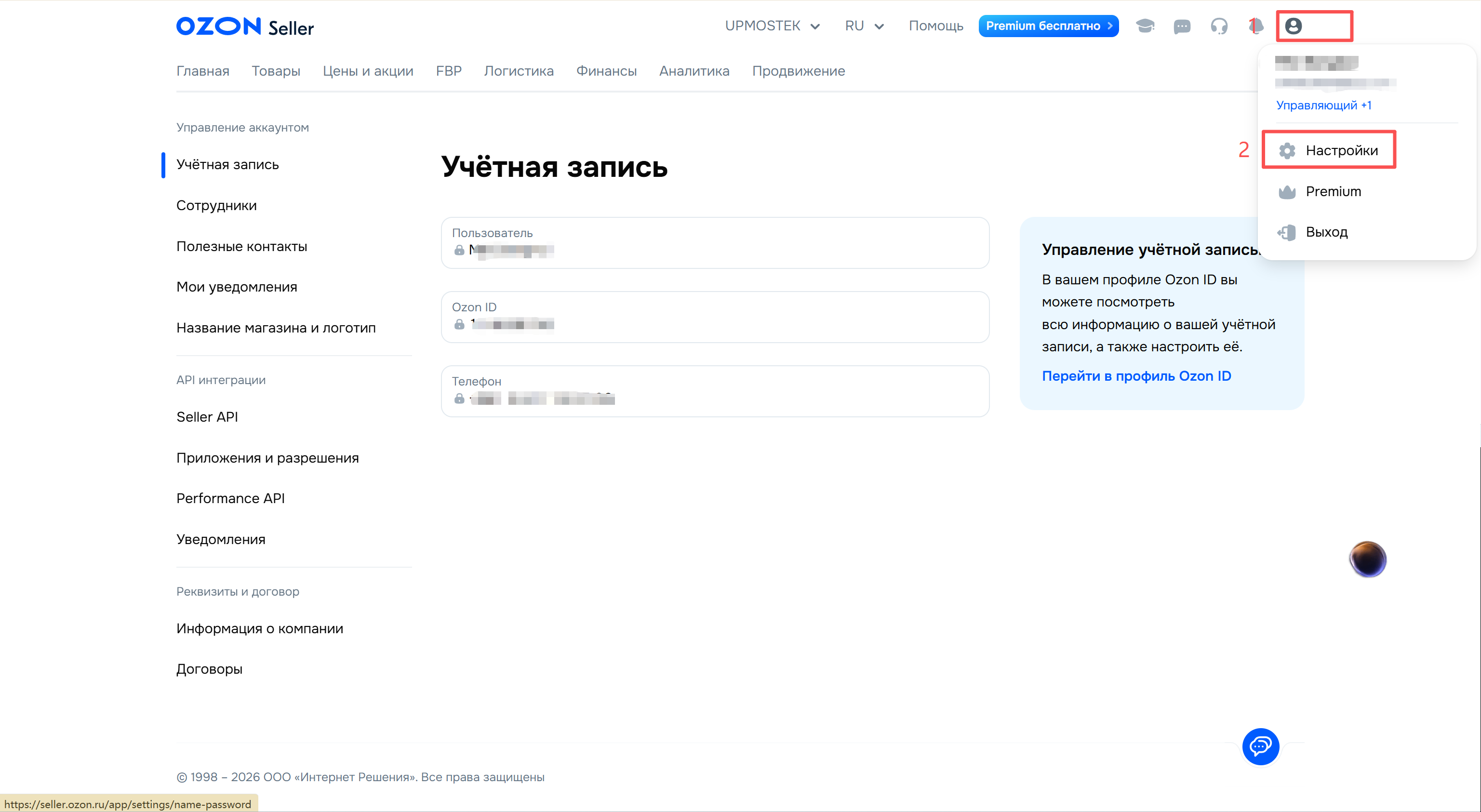
(1) Войдите в личный кабинет Ozon Seller. Наведите курсор на аватар в правом верхнем углу и выберите [Настройки] (Settings) в выпадающем меню.
(2) Создание API-ключа
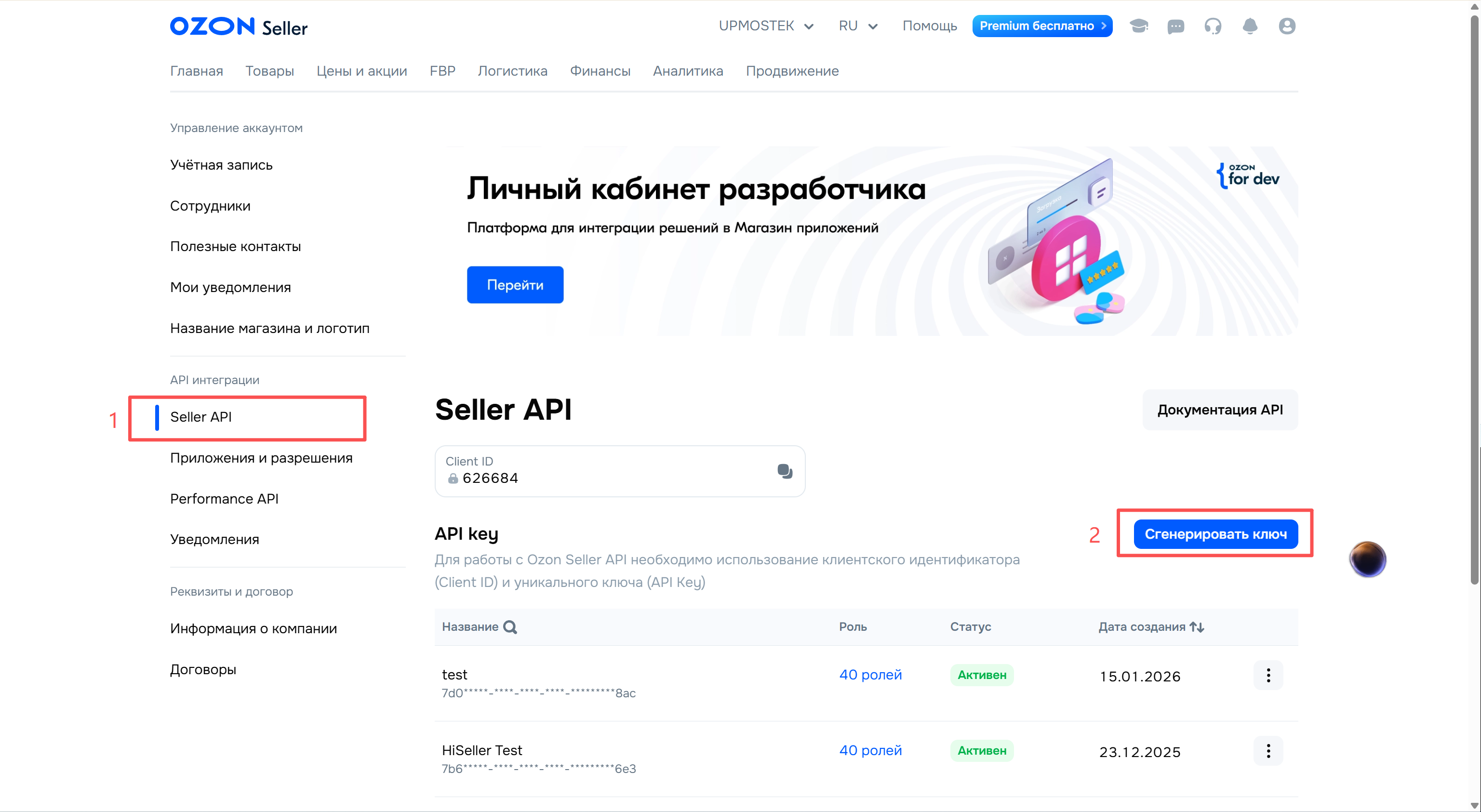
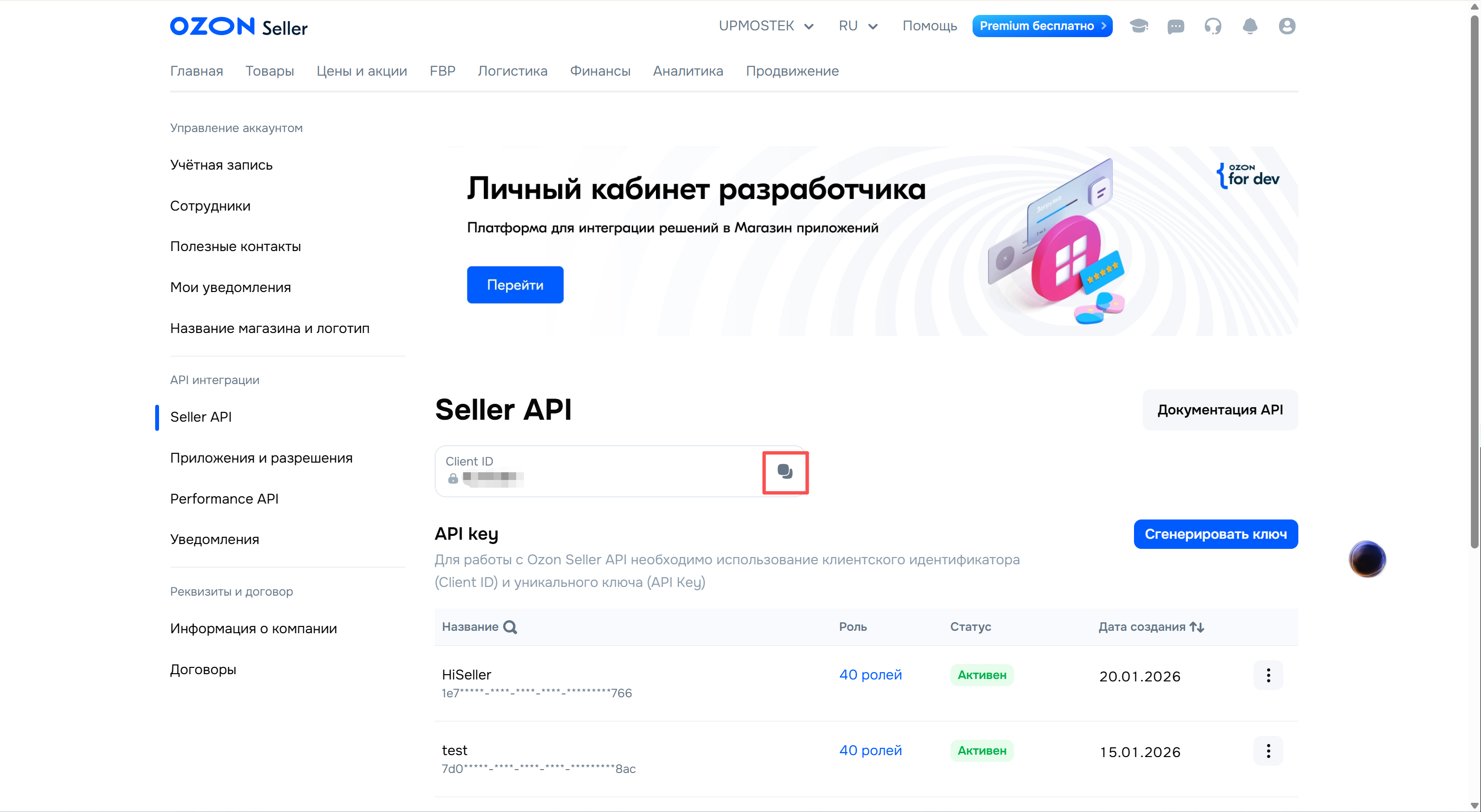
① В разделе «Настройки» перейдите во вкладку [API ключи] (Seller API) в левом меню и нажмите кнопку [Генерировать ключ] (Generate Key).
② Введите произвольное название ключа. В поле «Роль» (Role) обязательно выберите все доступные пункты (Admin/Full access).
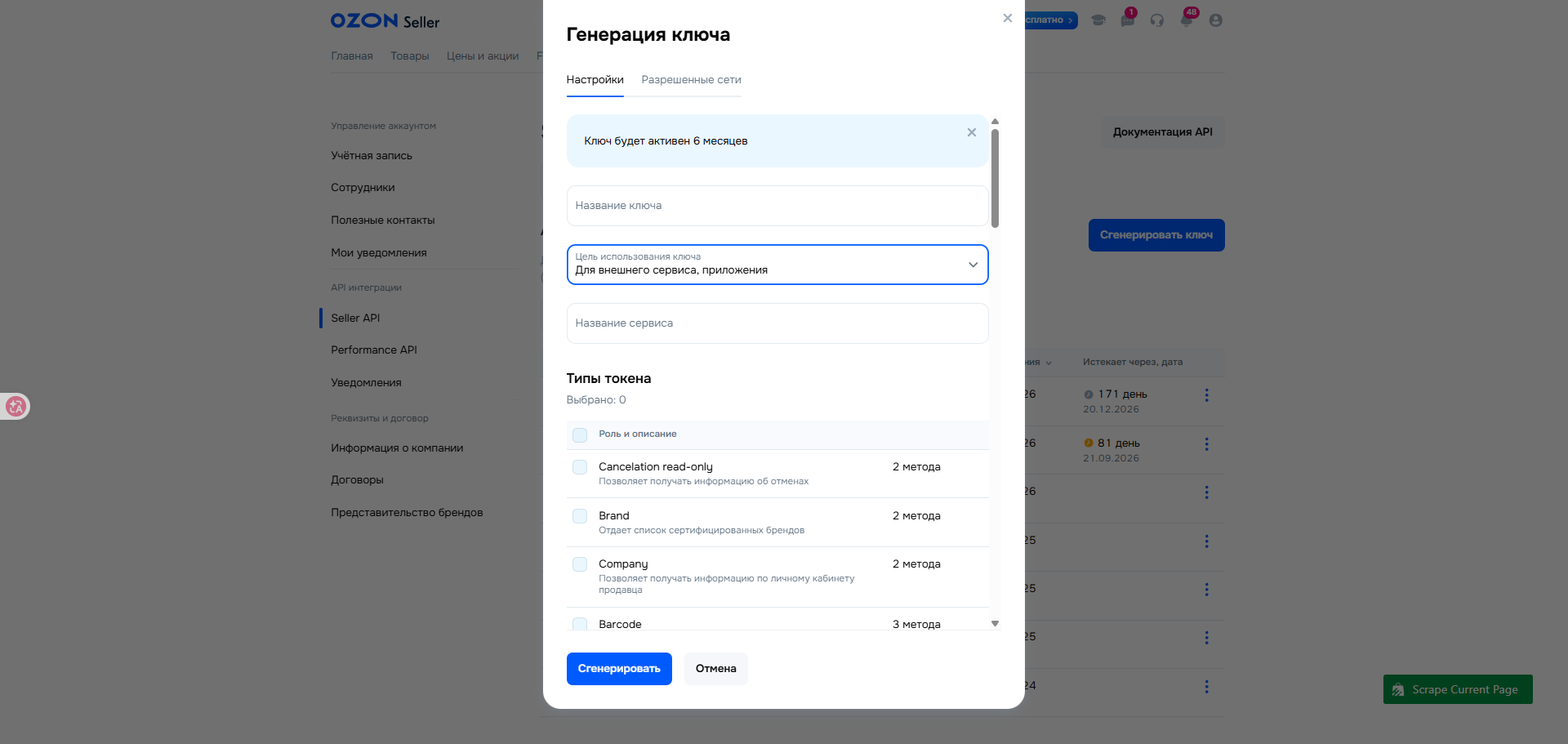
Внимание! Если не выбрать все роли, вы не сможете выгружать товары после авторизации! Нажмите кнопку [Генерировать] (Generate).
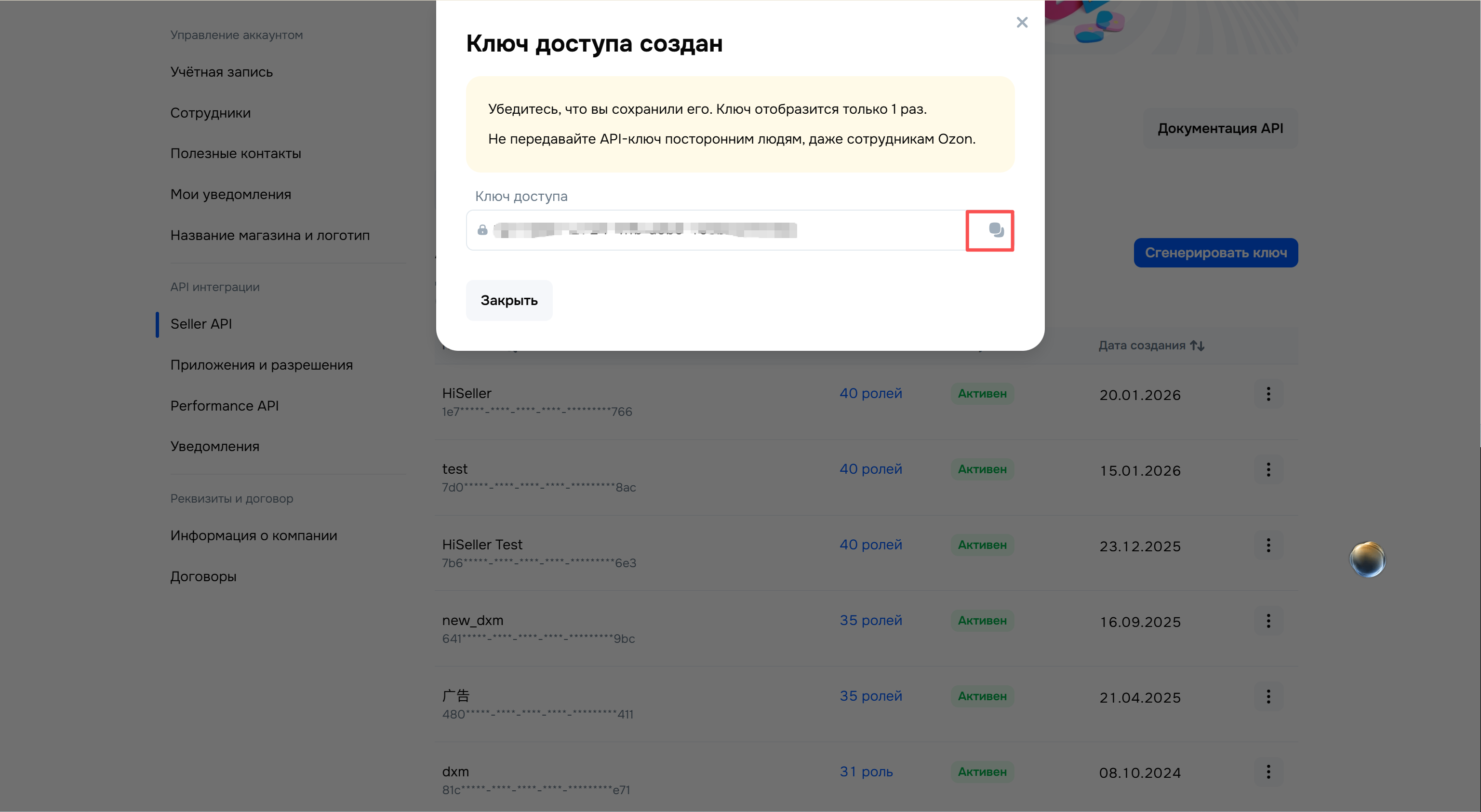
③ После создания ключа нажмите на иконку копирования и сохраните его для вставки в HiSeller.
(3) Копирование Client ID
① Нажмите на значок копирования рядом с полем Client ID, как показано на скриншоте. Этот ID понадобится для ввода в соответствующее поле в HiSeller.
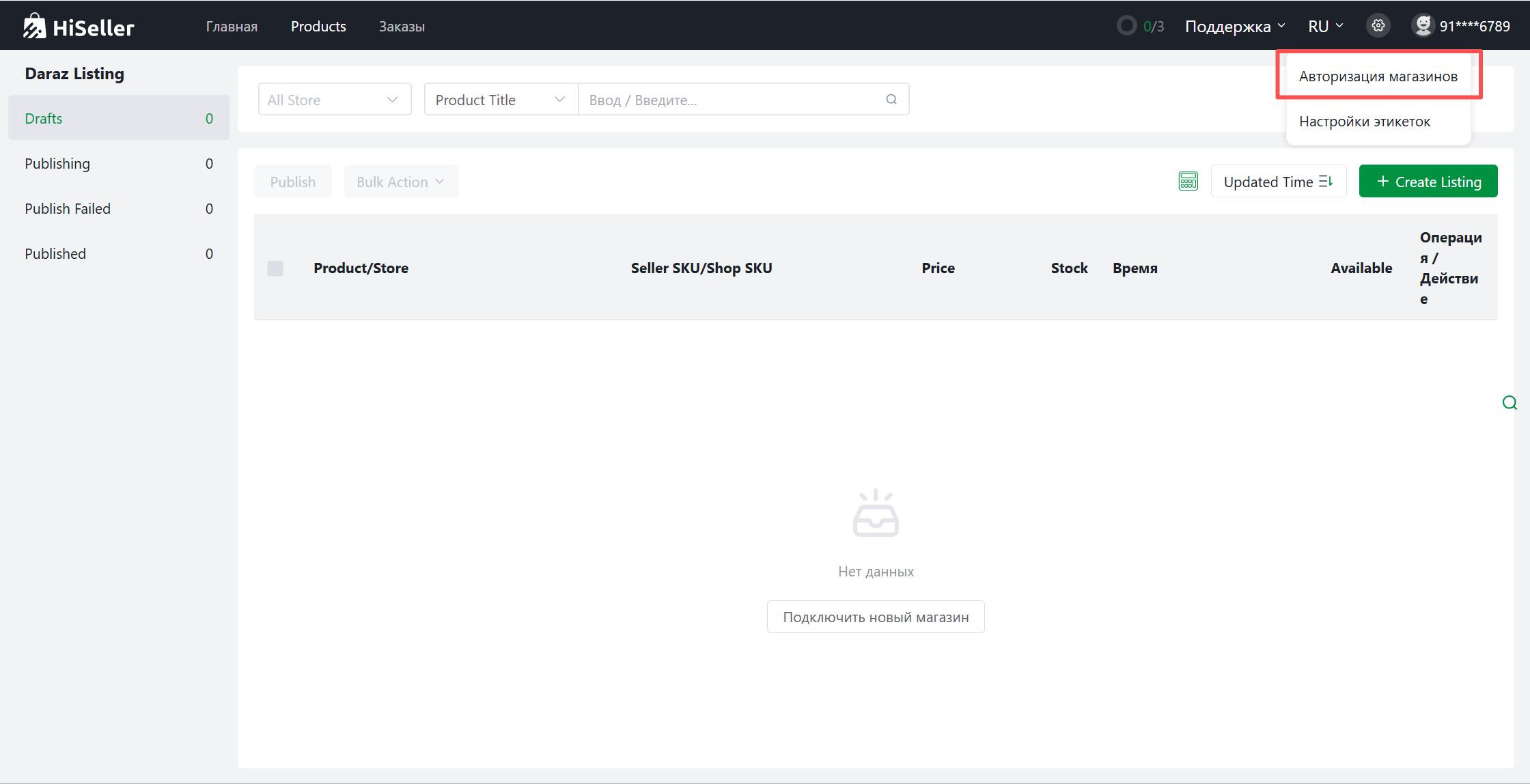
(4) Настройка в интерфейсе HiSeller Перейдите в раздел [Настройки] (Settings) -> [Авторизация магазина] (Store Authorization) и нажмите кнопку [+] на странице управления магазинами.
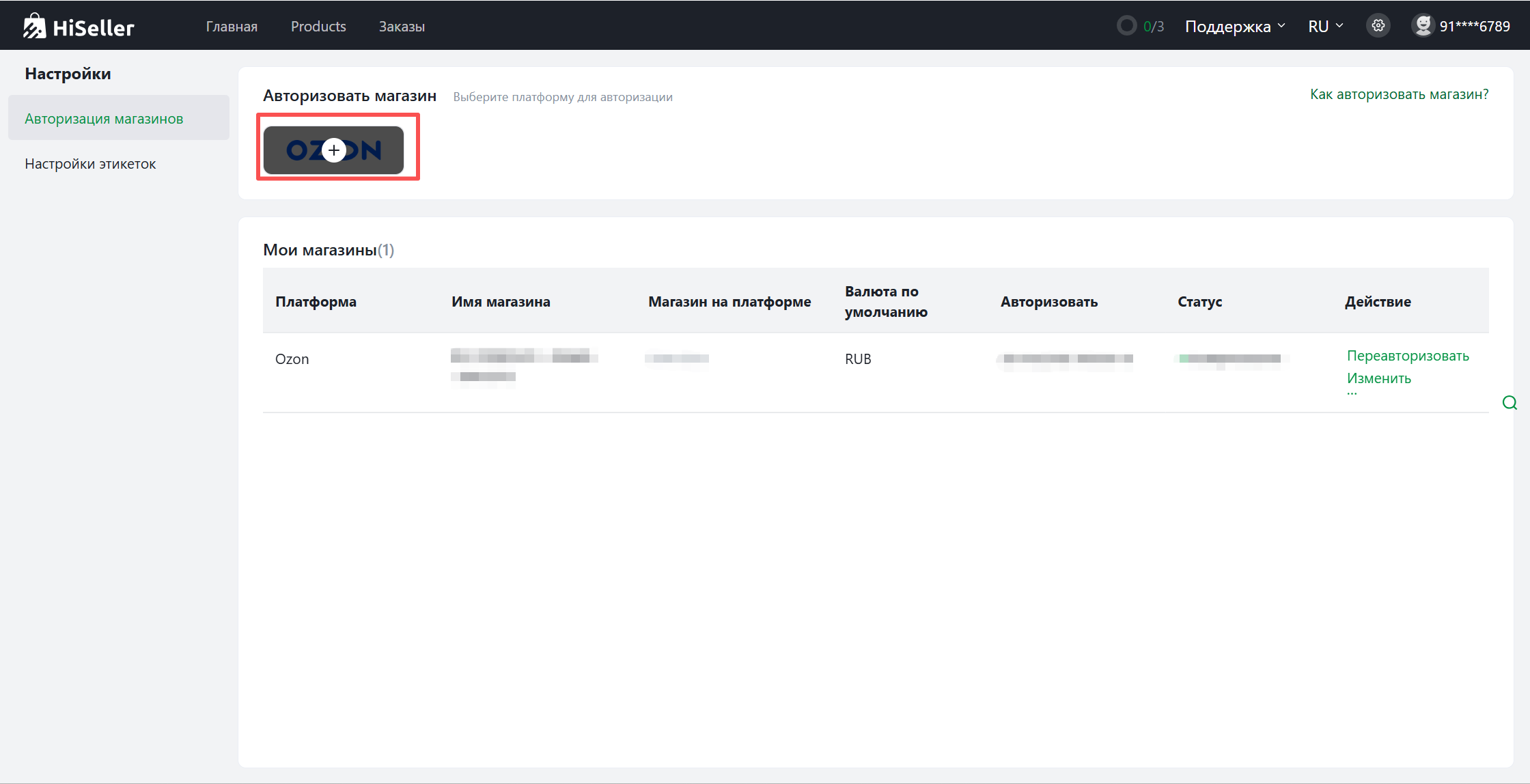
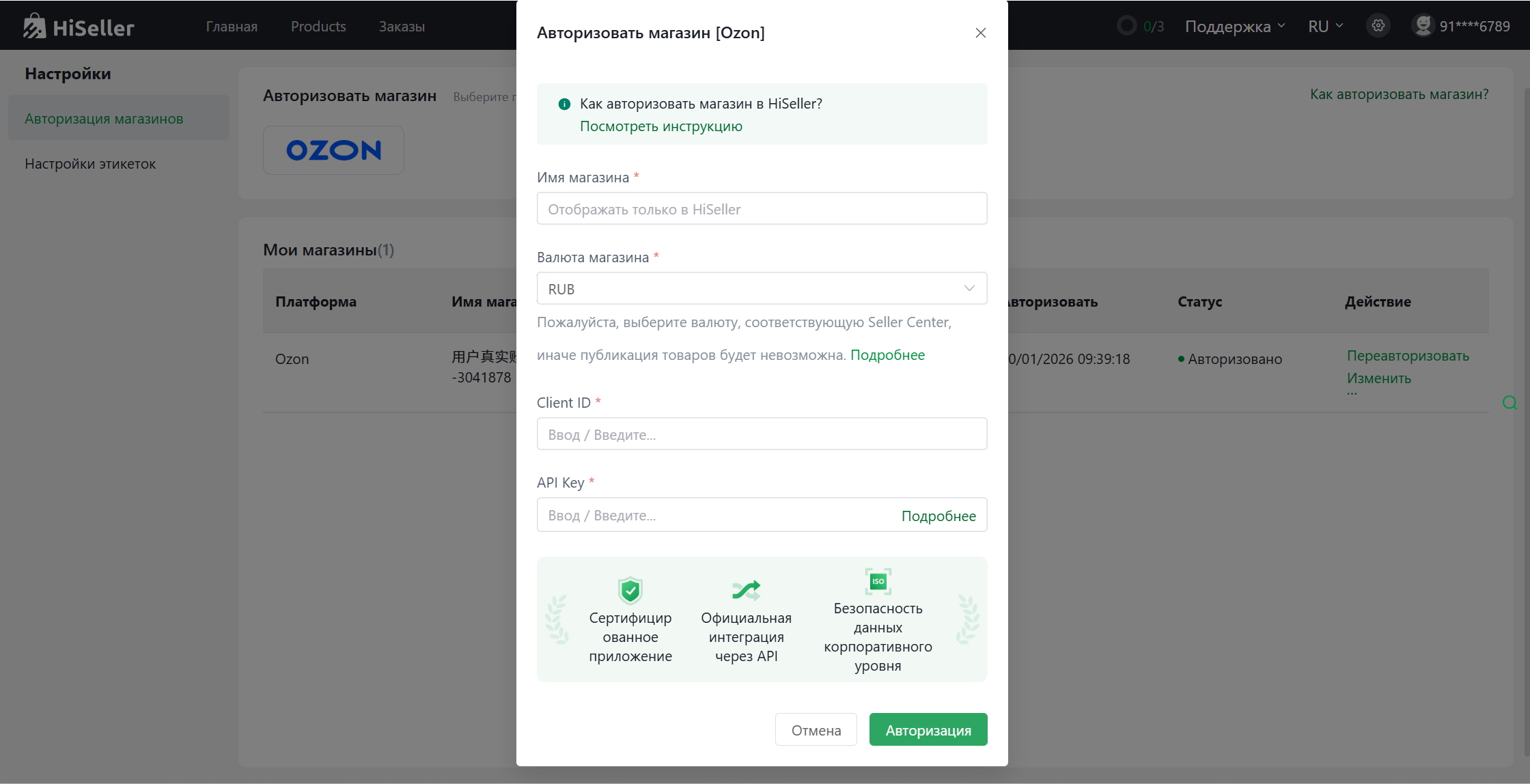
Заполнение данных в HiSeller
Заполните соответствующие поля данными из личного кабинета Ozon Seller и нажмите [Авторизовать] (Authorize).
① Название магазина (Store Nickname): Введите любое название для идентификации магазина в системе.
② Валюта магазина (Store Currency): Выберите валюту, которая установлена в вашем кабинете Ozon.
Как проверить: Настройки > Договоры > Валюта выплат.
Важно: Если валюты не совпадут, вы не сможете публиковать товары. При необходимости валюту можно изменить позже через кнопку «Редактировать».
③ Client-Id: Вставьте скопированный ранее код Client-Id.
④ Api-Key: Вставьте скопированный ранее API-ключ.
(6) Завершение После нажатия кнопки [OK] начнется процесс авторизации. Статус «Авторизовано» (Authorized) означает, что настройка прошла успешно.