Управление товарами: создание комплектных товаров (Комплект товара)
I. Определение
Если несколько отдельных товаров объединяются в один комплект для продажи, при этом при отгрузке необходимо одновременно списывать остатки нескольких отдельных товаров, можно создать комплектный товар.
Сценарий 1:
Карточка товара представляет собой комплект из одной кофты и одной пары брюк.
Сначала необходимо создать отдельные товары (кофта, брюки), затем добавить комплектный товар (кофта + брюки).
Сценарий 2:
Карточка товара предназначена для оптовой продажи пяти одинаковых кофт.
Сначала необходимо создать отдельный товар (кофта), затем добавить комплектный товар (кофта × 5).
II. Важные замечания
• Перед созданием комплектного товара необходимо перейти в раздел 【Товары】 → 【Список товаров】 и создать отдельные товары.
• После создания комплектного товара изменение его SKU не поддерживается.
• Комплектный товар нельзя напрямую оформить к списанию со склада. При отгрузке списание происходит по входящим в комплект отдельным товарам.
• Ручное изменение базовой информации комплектного товара (например, закупочной стоимости) не поддерживается. Для изменения необходимо перейти в раздел 【Товары】 → 【Список товаров】 и изменить информацию у соответствующих отдельных товаров.
III. Инструкция по созданию комплектного товара
Шаг 1:
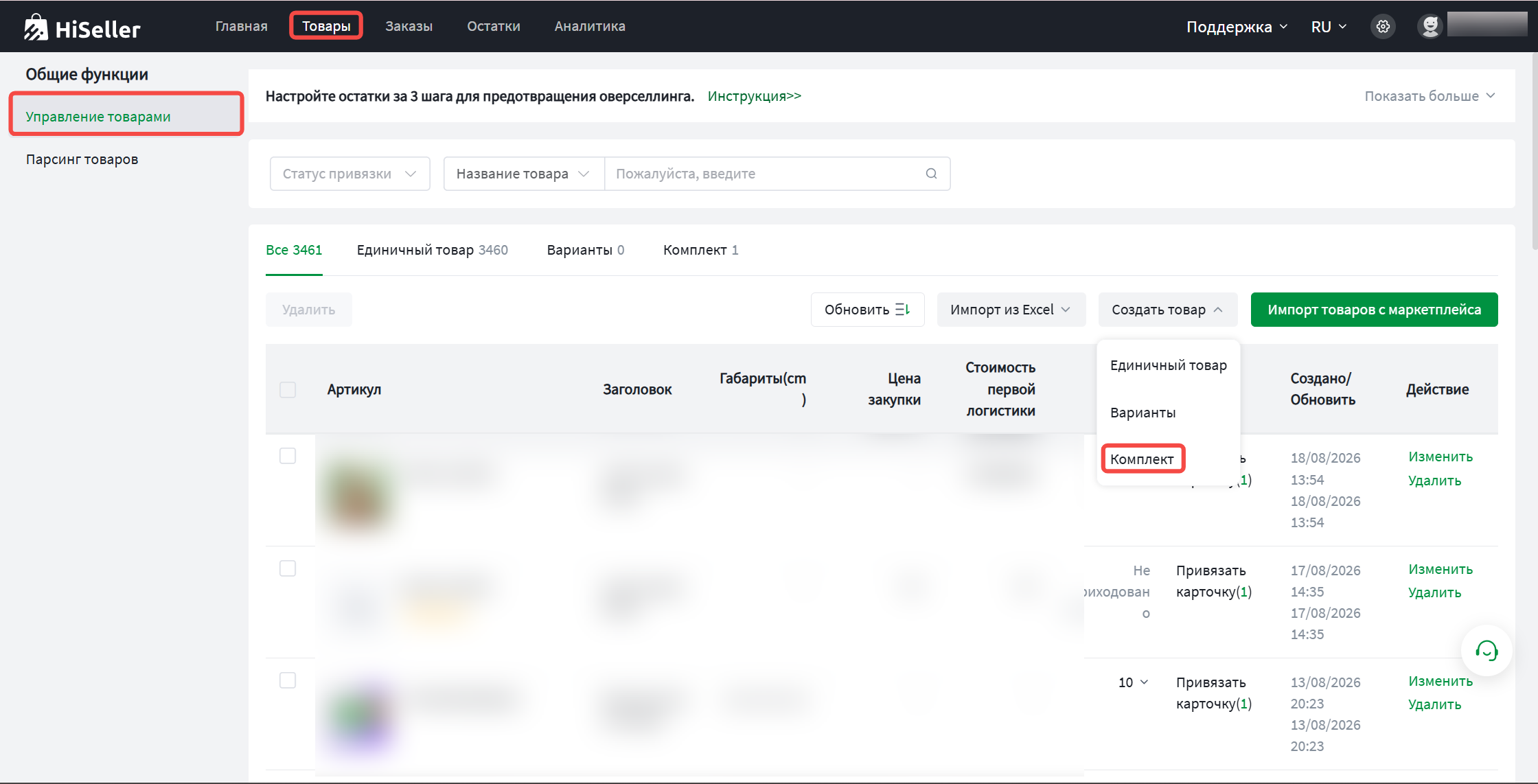
Перейдите в 【Товары】 → 【Список товаров】 → Создать товар → Создать комплект
Шаг 2:
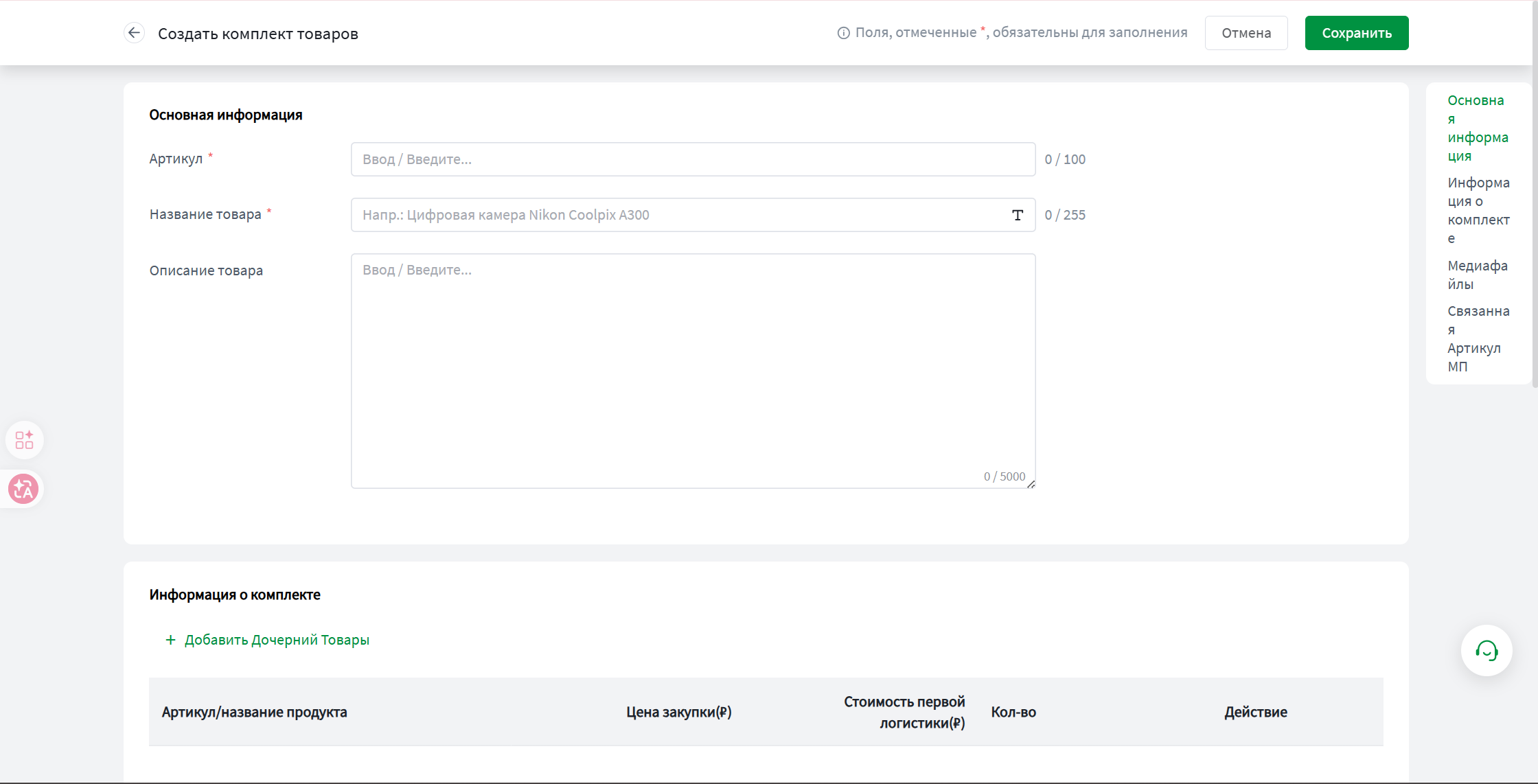
Заполните основную информацию о товаре.
Шаг 3:
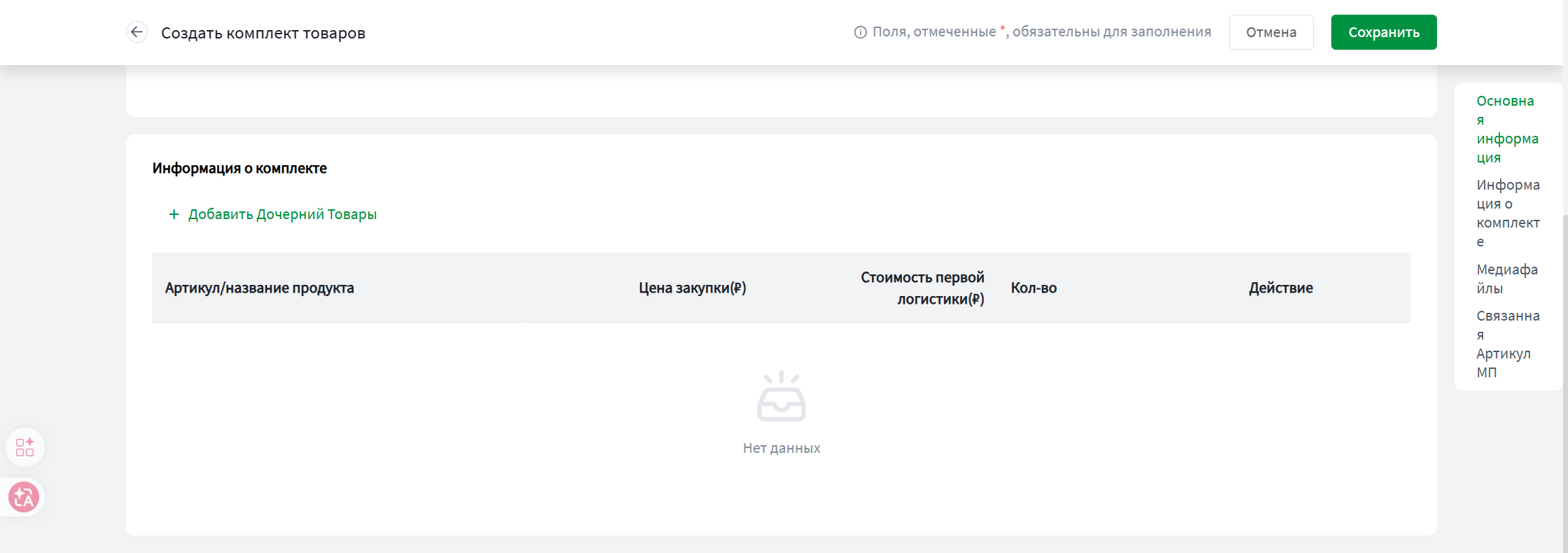
Заполните информацию о комплекте → Добавьте SKU дочерних товаров → Укажите количество каждого товара в комплекте.
Пример:
Для комплекта из одной кофты и одной пары брюк необходимо указать:
Кофта × 1, Брюки × 1. Для оптовой продажи пяти одинаковых кофт необходимо указать:
Кофта × 5.
Шаг 4:
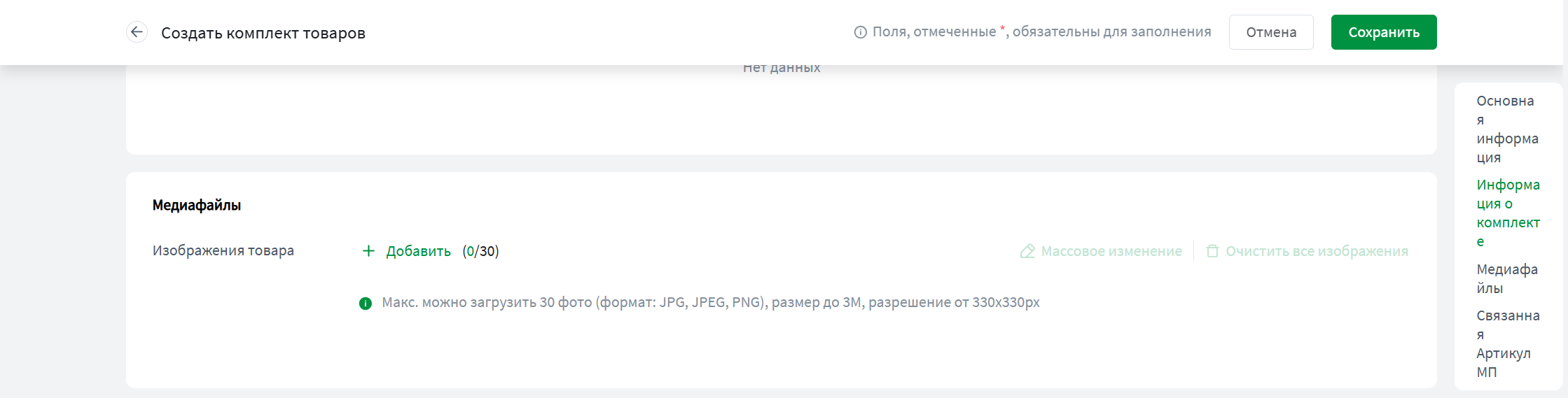
Добавьте медиафайлы.
Шаг 5:
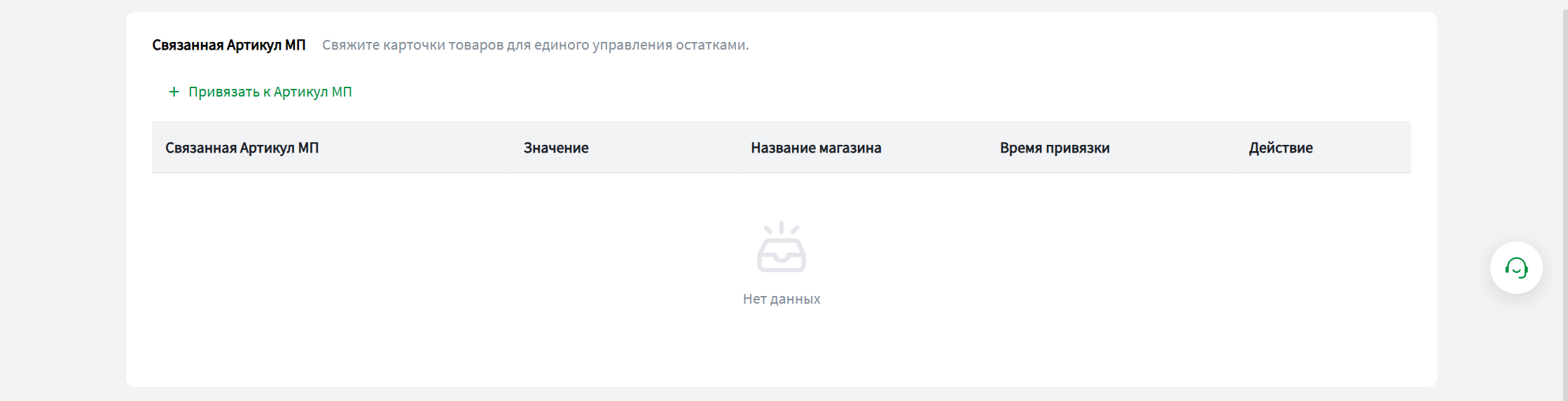
Для корректного списания запасов необходимо сопоставить SKU магазина (выберите listing, соответствующий данному комплектному товару).
После завершения сопоставления система автоматически выберет склад по умолчанию. При необходимости склад можно изменить вручную.
Шаг 6:
Проверьте правильность информации и нажмите «Сохранить» в правом верхнем углу.